Обновить карты на навигаторе texet
Как обновить навигатор texet + видео
как обновить карты на навигаторе texet

Как установить, загрузить, обновить, закачать карты в навигаторе карты в навигаторе
Обычно, большая часть навигаторов поставляются с уже предустановленными картами и программкой навигации, которая прокладывает по этим картам маршрут. Программка навигации работает с определенными картами, сделанными специально для нее. Так, к примеру, есть программка навигации «Навител-
навигатор », которая работает с картами «Навител». Она не будет работать с картами Garmin и напротив. Базисный набор карт в навигаторе не всегда содержит карты всех нужных регионов. Время от времени появляется потребность в дополнительных картах. Как установить карту в навигатор? Есть два пути: докупить нужные лицензионные карты, скачать из веба бесплатные карты.
Установка официальных карт на навигатор
Установить официальные лицензионные карты не является сложным процессом, также как
обновить карты в навигаторе, и каждый разработчик имеет на собственном веб-сайте подробную аннотацию на данную тему:
Установка неофициальных карт


Сложность в использовании неофициальных карт заключается в отсутствии всякой технической поддержки и обновления. Откуда они берутся? Их делают такие же юзеры навигаторов, как и вы, на базе уже имеющихся географических карт разных регионов.
Чтоб добавить такую карту в ваш навигатор, также необходимо, чтоб формат карты подходил для вашей программки навигации, также, чтоб программка навигации поддерживала добавление собственных карт. Где брать карты? Большой популярностью пользуются карты, сделанные при помощи ресурса OpenStreetMap|41
Принципиальное замечание
Устанавливая на навигатор неофициальные карты, вы делаете это на собственный ужас и риск. Перед установкой рекомендуется сделать запасную копию данных с навигатора на компьютер. Чтоб на сто процентов быть уверенным в работоспособности и безопасности ПО, приобретайте официальные карты.
Как установить либо
обновить карты в навигаторе Навител
Как прошить GPS навигатор Texet + прошивка

Как прошить навигатор Texet? Данный вопрос задают все владельцы навигаторов спустя какой-то период времени после покупки. Что необходимо знать? Какие этапы необходимо пройти и какие есть по поводу прошивки полезные советы? Ответы на эти вопросы читайте ниже.
- Что необходимо иметь
- Что надо знать
- Этапы обновление прошивки
- Прошивки
Что необходимо иметь
Итак, для начала необходимо разобраться с тем, что необходимо для того, чтобы обновить прошивку навигатора. Для этого нужно иметь в наличие – сам навигатор, а также карту памяти MicroSD. Сама карточка должна иметь объем как минимум на сто двадцать восемь мегабайт или больше. Помимо этого, для обновления прошивки ничего не надо.
Что надо знать
Перед тем как прошить устройство нужно понимать, что во время прошивки производится полная перезапись всей операционной системы. Обновление ПО, необходимо осуществлять только когда батарея навигатора полностью заряжена. Если батарея имеет не полный заряд, то в таком случае можно просто подключить навигатор к розетке с помощью адаптера.


Почему важно, чтобы батарея устройства была полной? Причина этому достаточно проста. Если при обновлении прошивки заряд батареи станет равен нулю, то может произойти повреждение всего гаджета, что естественно ничего хорошего не сулит. ЭТО ИНТЕРЕСНО: Ниссан марч расход топлива Также стоит отметить еще один момент – это то, что во время процесса обновления ни в коем случае нельзя перезагружать или вообще выключать устройство.
Этапы обновление прошивки
Учитывая все выше приведенные советы, переходим к обновлению. 1. Вначале стоит скачать архив с прошивкой, а потом разархивировать его, в корневой каталог, прямо на карту памяти навигатора.2. После этого включить навигатор, а потом вставить карту памяти (для того чтобы закинуть файлы прошивки на карту памяти, естественно нужно вначале её вытащить из устройства).3. Еще раз проверяем, достаточно ли зарядки для обновления, если нет, то подключаем к зарядному устройству.4. Нажимаем на кнопку «Reset».5.
После перезагрузки осуществляем калибровку экрана.6. На экране навигатора появится следующее предложение «Application update file is found. Do you want update application?» — тут следует нажать «Yes».7. Далее немного ждем, после чего будет предложено перезагрузить навигатор.8. Перед тем как перезагружать, необходимо сначала вытащить MicroSD и только потом нажать «OK» для перезагрузки. 9. После перезагрузки, ПО вашего устройства будет полностью обновлено. Кстати, если ваш навигатор на андроиде, то вы можете скачать игры на андроид бесплатно
Прошивки для навигатора texet
Модернизация навигатора teXet TN-505

Ю. Лебедев (Ran) Я знаю, что многие владельцы автомобильных навигаторов хотели бы дополнить свои аппараты дополнительными, помимо комплектных, системами навигации. Но не знают, как это сделать. Кто-то знает, но боится «убить» навигатор. А кто-то еще только определяется с выбором конкретной модели. Поэтому я решил поделиться опытом модернизации своего teXet TN-505. Важно. Если вы в тексте встретите какие-то советы, рекомендации, — это исключительно мое личное мнение. Прислушиваться к ним или нет – решать вам. Еще важно. Эта статья ни в коем случае не является рекламой представленного устройства. Просто мне он «лег в руку», я его купил, и «пилил» я именно его.
Итак, поехали Почему именно этот девайс? Ответ прост: он, как и некоторые другие аппараты, не «залочен»; его аппаратная начинка звезд с неба не хватает, но и не убогая (ссылка выше); приятный дизайн; Navitel в комплекте; разумная цена. Более того, в его встроенном меню есть одна волшебная кнопка: Тычем пальцем в «ОК», и получаем вот такую картинку: Вуаля! Знакомо, не правда ли? Что нам это дает? Да, блин, многое! Но сейчас нас интересует только самое важное – установка OziExplorer. Для этого навигатора нужна версия под под WinCE для процессоров ARM. Скачали? Теперь нужно как-то установить. Об этом далее.
Подключение навигатора к ПК
По умолчанию USB-порт навигатора настроен на работу с Мicrosoft ActiveSync – программулиной, которая позволяет не только работать с файлами подключенного навигатора как с обычной флешкой, но и устанавливать в навигатор различный софт прямо с Большого Брата (ваш домашний комп). Кстати, инсталлятор ActiveSync лежит в папке Setup во встроенной памяти навигатора: Для того, чтобы достать оттуда этот файл, необходимо в навигаторе зайти в меню настроек, выбрать пункт «USB» и установить флаг «USB накопитель», нажать квадратную кнопку в правом верхнем углу, отдаленно похожую на дискету, для сохранения изменений:
Теперь ваш навигатор, при подключении к компьютеру, будет определяться как обычный флеш-накопитель.
Вообще-то, для установки Ozi этого достаточно, но, возможно, AS (здесь и далее – ActiveSync) нам понадобится для установки дополнительного софта. Поэтому, на всякий случай, установим. Подключаем навигатор – он определится как флешка, находим папку Setup, копируем из нее файл ActiveSync42.exe, запускаем, устанавливаем. Теперь нужно снова зайти в настройки навигатора и изменить режим USB-порта на MS ActiveSync, сохранить, закрыть.
ЭТО ИНТЕРЕСНО: Лада веста расход топлива на 100 км
Как обновить навигатор Навител подробная инструкция

Навигаторы Навител считаются одними из лучших на рынке. Это обусловлено понятными картами, приятным интерфейсом и множеством возможностей. Вот только вопрос, как обновить навигатор Навител, возникает у пользователей довольно часто, ведь без помощи в первый раз это сделать проблематично.
- Варианты обновления карт
- 1 способ
- 2 способ
- Загрузка через интернет
- Возможные проблемы
Варианты обновления карт 
Существует несколько способов, как самому обновить карты. Все они не займут много времени и сил, а также являются бесплатными:
- через компьютер вручную;
- при помощи компьютера автоматически;
- по интернету;
Загрузка новых данных через ПК – наиболее популярный способ. Для него понадобится стабильное подключение к интернету, провод USB, который идет в комплекте, и само устройство
1 способ
Суть этого способа в том, чтобы закачать обновленные данные самостоятельно на устройство:
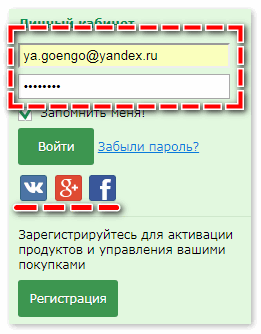
- Первым шагом к загрузке станет регистрация учетной записи на сайте компании. Пользователь вводит необходимые данные в специальной форме, после чего подтверждает аккаунт в указанной почте.
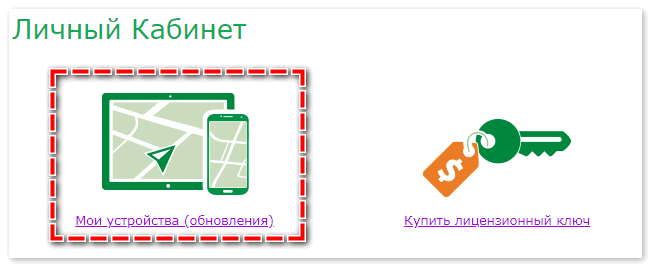
- Далее нужно перейти в панель «Мои устройства», после чего привязать к аккаунту навигатор. Спустя некоторое время система выдаст ссылку на скачивание обновления. Загружаем и распаковываем.
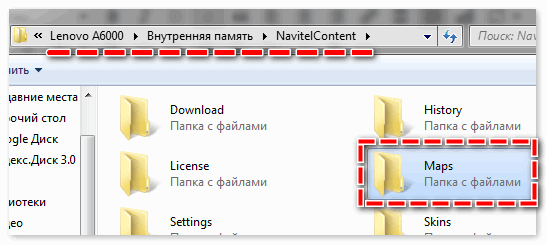
- Следующим шагом станет подключение девайса к компьютеру при помощи кабеля USB. Заходим в директорию NavitelContent/Maps и удаляем все, кроме файлов с названиями Registration_Key.txt и NavitelAuto_Activation_Ket.txt. Вставляем распакованный архив с новыми картами и отключаем навигатор от компьютера.
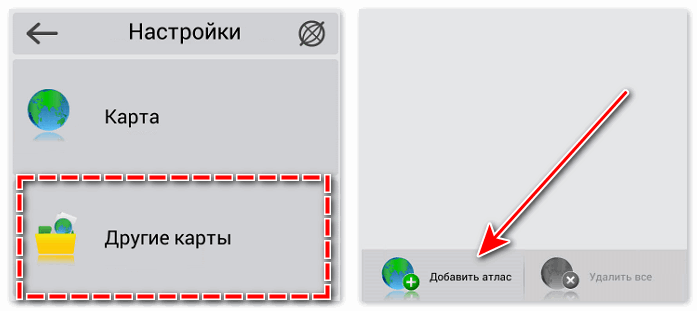
- В завершение следует проверить работоспособность загруженных карт. В идеале гаджет сам должен распознать новые данные и установить их. Если этого не произошло, то заходим в меню «Настройки», ищем вкладку «Другие карты» и нажимаем на «Добавить атлас». Указываем директорию, после чего подтверждаем действие и наслаждаемся материалами последней версии.
2 способ
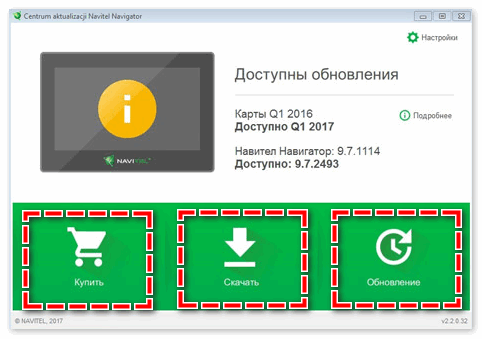
Обновление карт Навител может осуществляться и автоматически. Все что нужно для этого сделать – зайти на официальный сайт компании и скачать на ПК программу Navitel Navigator Updater, а далее:
- Подключаем устройство к компьютеру и ждём, пока утилита определит девайс и загрузит все необходимые обновления. Последняя версия всех карт выведется на экран, после чего пользователь должен отметить те, которые ему необходимо обновить. Заодно здесь можно выполнить загрузку и программного обеспечения навигатора. Для этого нажимаем на «Дополнительные опции» и запускаем поиск. Когда все необходимые пункты отмечены, начинаем установку.
- После завершения загрузки отключаем гаджет от компьютера и проверяем работоспособность новых материалов.
Важно: обновить карты Навител таким способом можно только в том случае, если устройство приобретено в официальном магазине компании. Купленное на чёрном рынке устройство не имеет лицензионного ключа, поэтому программа не сможет его определить и, соответственно, загрузить новые данные
Загрузка через интернет
Наименее распространённым способом осуществить обновление карт Navitel является прямое подключение к интернету через устройство. Непонятно, почему именно он не пользуется популярностью, так как этот вариант самый простой и быстрый.
Главное условие здесь – наличие стабильного и быстрого доступа в интернет. Это обеспечивается либо при помощи сотовой связи, либо при помощи Wi-Fi. Лучше использовать домашний беспроводной интернет, ведь обновления занимают много места, а их загрузка расходует много трафика.
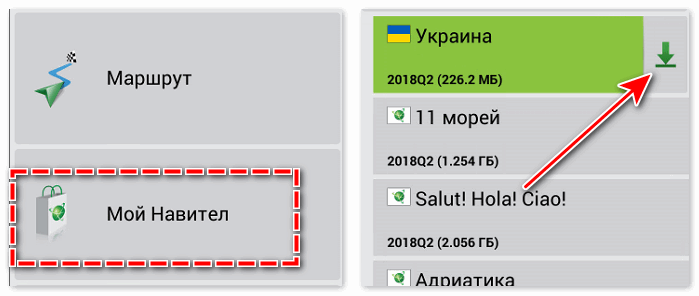
Итак, для запуска процесса получения новой информации заходим в центр обновления. Найти его можно по следующему пути: запускаем программу «Навител» на устройстве и ищем пункт «Мой Навител». Выбираем продукт и запускам поиск новых данных. В случае успеха подтверждаем загрузку и ждём, пока карты установятся.
Непопулярность этого варианта обеспечивается тем, что далеко не каждый новый Навител имеет возможность выйти в интернет каким-либо способом либо не обладает хорошей скоростью скачивания. Поэтому лучше всего использовать для этого дела компьютер.
Возможные проблемы
Обновление навигатора Навител не всегда проходит быстро и без проблем. Пользователи жалуются на то, что программа Navitel Navigator Updater не определяет их устройство, хотя лицензионный ключ введён верно. Также она может не искать обновления.
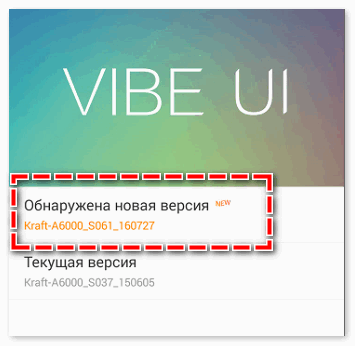
Желательно перед загрузкой карт обновить сначала программное обеспечение самого устройства, потому что иногда программа отказывается работать с ним именно по этой причине
Процесс загрузки новых карт на навигаторе прост, быстр и бесплатен, поэтому не стоит оттягивать его на долгое время. Специалисты рекомендуют осуществлять поиск обновлений раз в 3-6 месяцев. Особенно это важно тем, кто часто ездит по трассе. Карты многих навигаторов содержат данные о камерах, радарах, дорожных знаках, а своевременное обновление базы данных поможет избежать нежелательных штрафов и потери времени в пути.
Как обновить навигатор
Часто бывает так, что при использовании навигатора оказывается, что данные на карте навигатора давно устарели и не соответствуют действительности. В таких случаях требуется обновить базы карт GPS навигатора. Самостоятельное обновление навигатора — это процесс довольно простой, который сможет выполнить самостоятельно даже неподготовленный автовладелец. Рассмотрим этот процесс на примере навигационной программы «Навител».
Обновляем карты в навигаторе Навител

Navitel — популярная российская навигационная программа
Самому внести изменения в карты и тем самым выполнить обновление можно тремя путями:
- Обновить автомобильный навигатор через компьютер и программы от Навител (Navitel Navigator Update Center);
- С помощью компьютера и официального сайта компании Навител;
- Установить обновление баз на самом навигаторе, подключенному к Интернету.
Все эти варианты можно реализовать при условии, что автомобильный навигатор был куплен в магазине и он был оснащён лицензионной версией программного обеспечения от «Навител». Если лицензии нет, то придется приобрести лицензионный ключ на сайте navitel.ru. Компания Navitel обновляет карты примерно один раз в полгода, скачать и установить карты можно бесплатно. Карты «весят» достаточно много, поэтому необходимо иметь быстрое, устойчивое интернет соединение, например, через Wi-Fi.
Первый способ, как обновить Навител на навигаторе
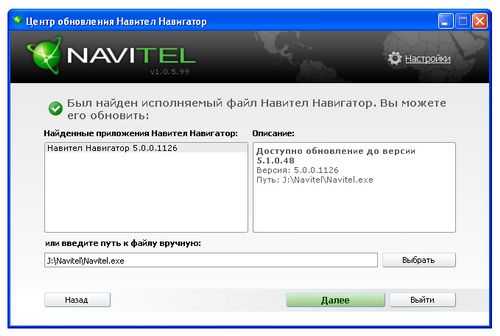
Модуль Navitel Navigator Update Center
Программное обеспечение Navitel Navigator Update Center (NNUC) предназначена для коррекции информации, содержащейся на картах. Его можно найти на navitel.ru и скачать бесплатно на свой персональный компьютер в любую удобную папку. Таким образом, перед тем как обновить GPS навигатор, необходимо выполнить следующую последовательность действий:
- Производим установку Navitel Navigator Updater, следуя указаниям программного инсталлятора операционной системы Windows.
- По окончании установки выполнить запуск программы Navitel Navigator Updater. При этом программой производится автоматическое сканирование новой базы данных, при наличии которых она выдаёт сообщение о необходимости установки их в ПК.
- Кликаем на клавишу Next и выполняя все указания.
- Для обновления автомобильного навигатора необходим USB-кабель для подключения девайса к компьютеру, также можно использовать карту памяти. Соединяем устройство с ПК посредством кабеля через разъём USB в качестве съёмного диска, чтобы он отображался как флешка. Если компьютер не опознает навигатор как съемный диск, то нужно настроить навигатор. В настройках устройства нужно найти пункт, связанный со съемным диском или USB и поставить галочку напротив строки «Съемный диск».
- Запускаем программу Navitel Navigator Updater на компьютере, которая будет вести автопоиск внешнего оборудования. При верном подключении оборудования программа идентифицирует навигационное устройство. Выбираем имеющееся оборудование из представленного перечня и нажать кнопку «Далее».
- При обнаружении новых изменений NNUC выдаёт сообщение о необходимости изменить программу навигатора до последней версии. Для выполнения данного указания нужно нажать «Далее». В случае, когда NNUC не находит соответствующий файл в памяти устройства, следует вручную определить маршрут поиска с помощью кнопки «Выбрать», расположенной около адреса нужного файла.
- Выбрать последнюю версию программного обеспечения Navitel Navigator. Если замена ПО не «горит», обновить Навител можно не спеша, в любое время, когда нужно получить только новые карты, то следует выбрать позицию «Не обновлять приложение».
- После того, как сделан выбор нужной версии программы, NNUC выдаст сообщение об обновлении карт. Следует отметить требуемые карты и инициировать опцию «Обновить». При этом старые карты будут безвозвратно удалены.
- Если нужно изменить версию Навител в навигаторе, то, выбрав версию ПО, следует нажать опцию «Обновить», и NNUC будет осуществлять скачивание новой программы и её установку в навигаторе.
- Автоматически будет произведена загрузка свежей версии карт.
- В случае необходимости загрузки дополнительных карт и их обновления можно воспользоваться опцией «Другие обновления».
- По окончании всех процедур осуществляется выход из программы с помощью нажатия на кнопку «Выйти».
В завершении следует выполнить программное отключение внешней памяти USB и отсоединить устройство от компьютера. Таким образом, обновление ПО завершено и можно запускать навигатор с новыми картами.
Видео : Обновление Навител на автомобильных GPS навигаторах
Второй способ
Этот способ также требует наличия персонального компьютера с выходом в Интернет. Чтобы выяснить, как обновить навигатор, следует посетить сайт создателя навигационного ПО navitel.ru.
Далее следует последовательно выполнять следующие шаги:
1. Пройти регистрацию и открыть свой пользовательский кабинет.

После прохождения регистрации войдите в свой кабинет
2. В разделе «Мои устройства» нужно сделать добавление нового устройства.

В разделе «Мои устройства» сделайте добавление нового устройства.
3. По запросу ввести лицензионный ключ вашего ПО, который может находиться в упаковочной коробке купленного в магазине навигатора или записан в файле RegistrationKeys.txt в устройстве. Чтобы найти ключ в навигаторе через компьютер снова откройте съемный диск. В списке под папками в конце будет файл «RegistrationKeys.txt». В этом файле найдите строку «Navitel Licence key =» Скопируйте значение после знака = и вставьте его в нужную строку.
В самом навигаторе также хранится информация о лицензионном ключе. Чтобы узнать откройте в устройстве последовательно пункты меню «Настройки» → «Информация» → «О программе» После ввода ключа программа производит проверку его легальности и при положительном результате включит новое оборудование в личном кабинете со ссылками на имеющиеся обновления. Нажмите соответствующие ссылки.

По нужной ссылке загрузите обновлений
4. На открывшейся странице выберите необходимую версию программы, которая подходит для вашего устройства, и карты требуемых регионов. Сделайте загрузку выбранных файлов. Для объёмных карт нужен быстрый Интернет.
По окончании скачивания файлов необходимо выполнить распаковку архивированных файлов и подключение навигатора к USB-порту компьютера через специальный кабель из комплекта. ОС Windows 7 компьютера автоматически идентифицирует внешнее устройство и выдаст сообщение о загрузке нужных драйверов и программ.
- В целях безопасности следует скопировать папку Navitel из меню навигатора в персональный компьютер, чтобы можно было восстановить прежнюю работу прибора, если обновлённая программа не будет работать на нём или будет работать хуже, чем прежняя версия. Далее следует удалить всю информацию в этой папке, кроме файлов NavitelAuto_Activation_Ket.txt или Registration_Key.txt.
- Перенести в неё измененную версию программы. Если нужно, можно сделать обновление файлов, используя ключи активации.
- Определите папки, содержащие навигационные карты. В данном случае маршрут нашего поиска получается следующим — ResidentFlash/NavitelContent/Maps. У других производителей ПО для навигаторов файлы будут иметь другие названия. В целях безопасности рекомендуется сохранить в компьютере старые карты, чтобы их можно было восстановить на случай неудачи с установками новых карт.
- После этого нужно загрузить в папку навигатора все скачанные с Интернета файлы с новыми картами. Так как они имеют большие размеры, процесс копирования может занять продолжительное время.
- Установленную на устройстве обновленную программу и новые навигационные карты необходимо проверить на оперативность и правильность работы. Запустите режим навигации и проследите за отработкой режима. Первый раз новая программа будет запускаться дольше обычного из-за перерегистрации всех изменённых карт. Так обновлять карты Навител целесообразно раз в полгода. Более частые обновления неэффективны, так как будут содержать очень мало изменений, которые будут практически незаметны для пользователей.
Третий способ

Самый простой способ обновления. Учитывайте, что обновления занимают много места и времени
Рассмотрим, как обновить навигатор без использования ПК с помощью самого устройства, имеющего выход на Интернет. Для этого нужно знать, что объём трафика может занять более 300 Мб. Порядок действий следующий:
- Включить устройство в режим «Навител Навигатор» и выбрать в меню «Мой Навител – Мои продукты» те карты, на которые существуют обновления, доступные в Интернете.
- При нажатии на названия этих карт система выдаёт сообщение об обновлении. Подтвердить это действие нажатием кнопки «Да». При этом в устройство загрузится новая версия карт.
Обновляем Garmin
Так же, как и Навител, навигатор Гармин можно самому обновить, используя сайт garmin.ru. Для того, чтобы обновить Garmin потребуется:
- Включить устройство в режиме навигации и в разделе «Карты» нажать на опцию «Бесплатно обновить карты». Выполнять предписания системы, которая предложит загрузить программу с Интернета.
- Загруженная программа автоматически идентифицирует карты, сканирует наличие обновлений и сама предложит загрузить доступные новые карты. При строгом выполнении инструкций весь процесс проходит гладко и заканчивается результативно.
Для обновления навигатора Garmin, нужно учитывать следующие нюансы:
- для старых моделей Garmin может не оказаться доступных новых карт;
- на некоторых моделях навигатора может не хватить памяти для загрузки обновлений., поэтому в таких устройствах нужно использовать дополнительные microSD для записи карт.
Обновление NAVITEL на автомобильных GPS-навигаторах (часть первая)
Часто сталкиваемся со случаями, когда именно обновление навигационных карт и программы на автомобильных навигаторах на базе Windows CE, считается довольно сложной процедурой.
Рассмотрим более детально процесс обновления карт и программы Навител. На самом деле процесс довольно простой. Для него требуется только сам навигатор и десять-пятнадцать минут свободного времени.
Процесс обновления программы и карт Навител рассмотрим на примере навигатора Ritmix RGP-591.
Для начала, включим навигатор, подключим USB провод к нему. Подсоединим все к компьютеру.
Подключение навигатора к компьютеру является самой сложной частью процесса. Наша задача в том, чтобы при подключении навигатора к компьютеру, навигатор определился как съемный диск (как флешка).
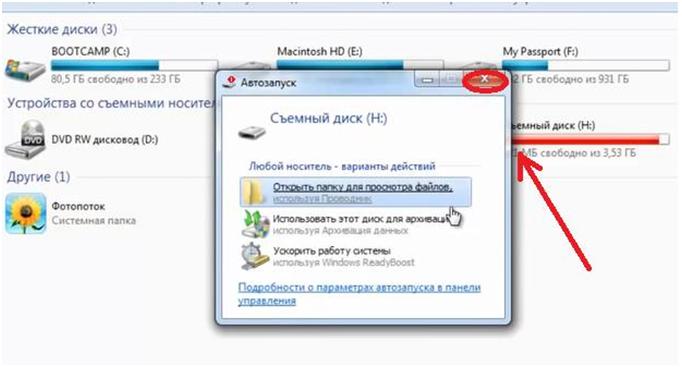
На рисунке выше видим, стрелочкой отмечен определившийся навигатор как съемный диск (Н:), о чем также свидетельствует окно автозапуска. Его можно закрыть.
Есть две причины, по которым ваш навигатор может не опознаться как съемный диск.
1. В настройках самого навигатора выбран неправильный режим подключения. Тогда в самом навигаторе (именно навигатора, а не Навитела) надо зайти в раздел «Настройки». Найти пункт, связанный со съемным диском или USB. В разных моделях по-разному. В этом разделе нужно будет поставить галочку напротив строки «Съемный диск».
Навигатор может после этого попросить перезагрузиться, либо сразу сохранит изменения в настройках.
2. Довольно редко бывает, но бывает. Вы подключаете навигатор не к разъему USB на материнской плате системного блока компьютера, а подключаете его спереди системного блока. Там где обычно выносной кард-ридер и USB-разъемы.
Иногда бывает, что питания этого USB-разъема не хватает, чтобы запустить навигатор в режиме съемного диска. Поэтому при использовании стационарного системного блока, лучше подключать навигатор сзади системного блока. В ноутбуках таких проблем не бывает.
Продолжим процесс обновления. Заходим в навигатор, дважды щелкнув левой кнопкой мыши по съемному диску, который у нас определился как съемный диск (Н:).
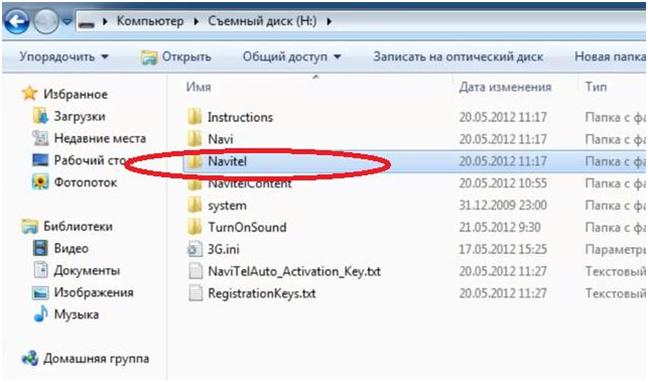
В появившемся окне увидим набор папок. Нас интересует папка «Navitel». Это папка с самой программой.
Еще обратимся к папке «NavitelContent».
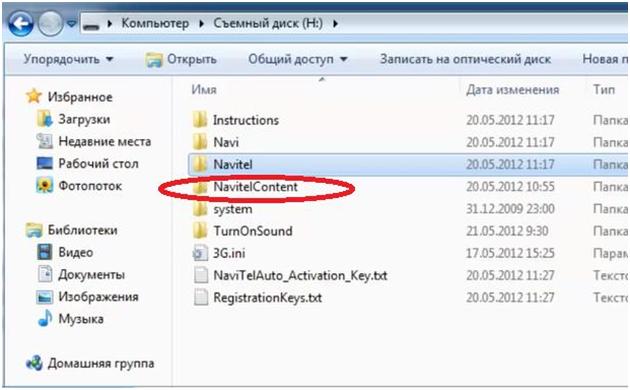
Зайдя в эту папку можно увидеть папку «Maps». Зайдя уже в нее, увидим те карты, которые установлены на навигаторе.
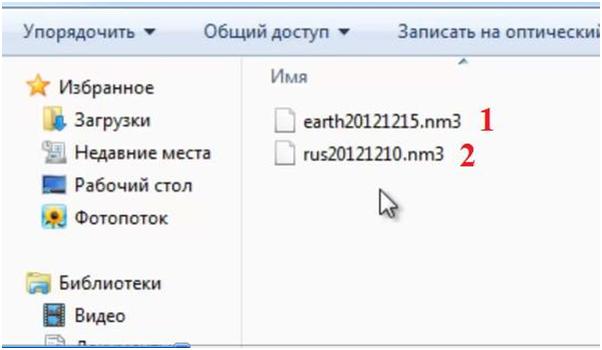
В нашем случае видим две карты. Первая карта – обзорная карта Земли. Вторая карта – карта России четвертого квартала 2012 года. Карты устаревшие, их нужно менять.
Обновлять будем саму программу, потому что она, как правило, тоже устаревает, как и карты. Поэтому обновляем и то, и другое.
На время окно навигатора, т.е. съемного диска, можно закрыть или свернуть. Сейчас переходим на сайт навигационной программы http://navitel.ru/
В правом верхнем углу видим блок регистрации.
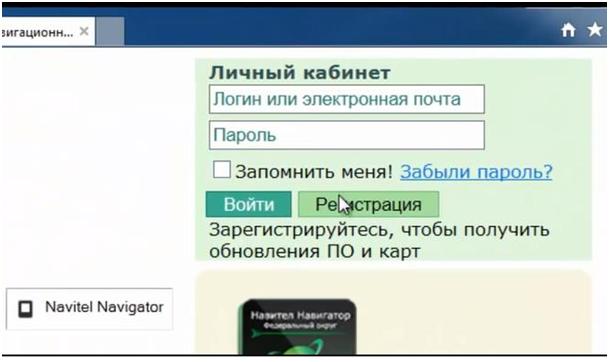
Открываем окно регистрации и заполняем форму. Заполнять можно только те поля, которые помечены звездочками. Процедура стандартная. Почтовый ящик указывайте реальный, потому что туда придет письмо для подтверждения регистрации.
После подтверждения регистрации, входим в свой личный кабинет (опять же смотрим на предыдущую картинку) под своим логином и паролем.
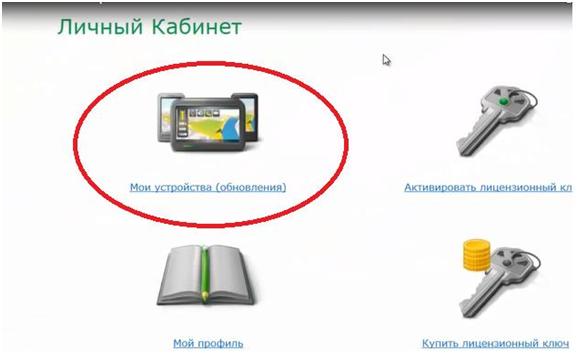
Попадаем в личный кабинет. Первое, что необходимо сделать, это привязать свой навигатор к личному кабинету.
Для этого заходим в «Мои устройства (обновления)» (смотри рисунок снизу).
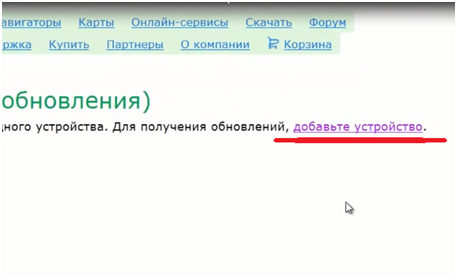
Находим слева ссылку «добавьте устройство» (смотри картинку снизу).
В следующем окне придумываем, какое вам понравится, название устройству. Дальше необходимо ввести лицензию Навитела.
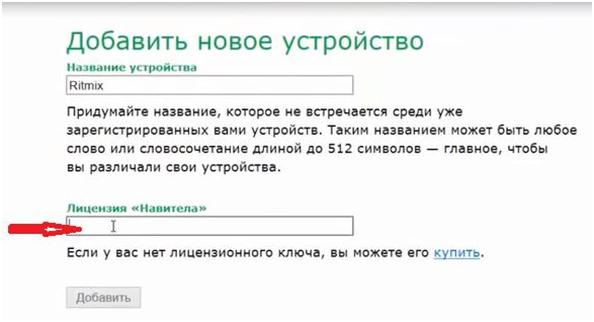
Лицензию Навитела можно найти в трех местах.
1. Лицензия Навитела должна идти в комплекте с навигатором на листике. Если такого листика нет, ничего страшного.
2. Ключ можно найти на самом навигаторе. Для этого нужно открыть снова съемный диск. В списке под папками в конце будет файл «RegistrationKeys.txt». Открываем его. Видим строку «Navitel Licence key =». Копируем его и вставляем в нужную строку.
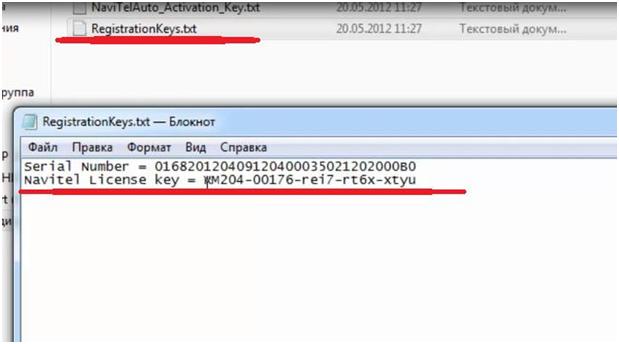
3. Нужно запустить Навител на вашем навигаторе и в настройках самого навигатора посмотреть лицензионный ключ. «Меню» → «Настройки» → «Информация» → «О программе». Там увидите лицензионный ключ.
Ввели лицензионный ключ, нажимаем кнопку «Добавить».
Снова заходим в меню «Мои устройства (обновления)». Находим название своей модели.
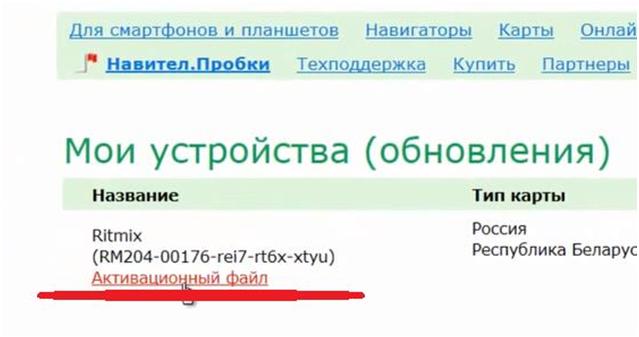
Ссылка «Активационный файл» нужна для тех случаев, когда вы случайно удаляете этот файл, только на внутренней памяти вашего устройства и устройство перестает работать.
В этом же меню, видим какие карты входят в состав лицензии (на рисунке обведено).
Заходим в раздел «Доступные обновления» (подчеркнуто на рисунке).
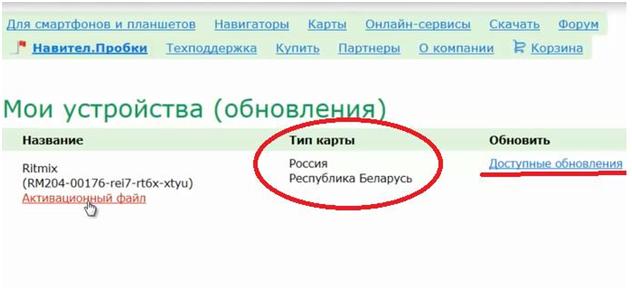
В разделе «Доступные обновления» находим нашу модель навигатора из списка. По ссылке скачиваем в удобное для вас место (смотрим рисунок).
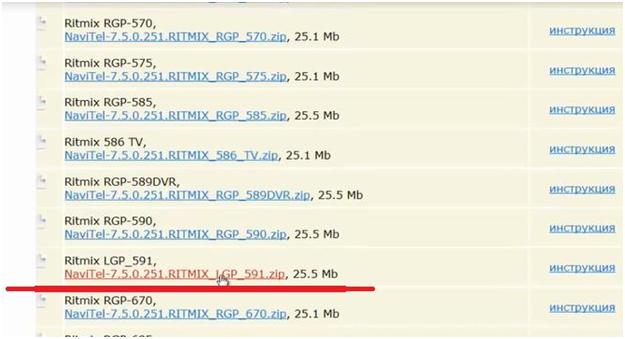
Опускаемся ниже, находим навигационные карты. Поскольку мы скачали обновление программы версии 7.5.0.251, то нас интересуют карты соответствующих версий.
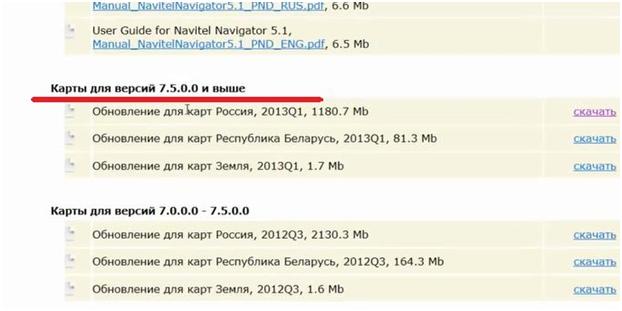
Справа есть ссылки на скачивание. Карты большие, поэтому скачивание будет продолжаться долго.
NAVITEL® выпускает обновление ПО и карт
Для пользователей автонавигаторов, автомагнитол и штатных головных устройств стали доступны обновления программного обеспечения Навител Навигатор 9.10, а также карты релиза Q3 2018.
Что нового в Навител Навигатор 9.10:
Оповещения о приближении к камерам контроля, потенциально опасным местам и сервисным службам
Обновленная версия программы была дополнена системой заметных оповещений о ближайших навигационно значимых объектах с указанием расстояния до них. Водитель заблаговременно получает предупреждения о камерах контроля дорожного движения (14 типов), потенциально опасных местах (9 типов) и сервисных службах (7 типов). Детальная база объектов включает в себя информацию не только о типе камеры, но и о направлении контроля камеры (встречное, попутное), текущей и рекомендованной скорости в зоне контроля и другой полезной информации по маршруту.
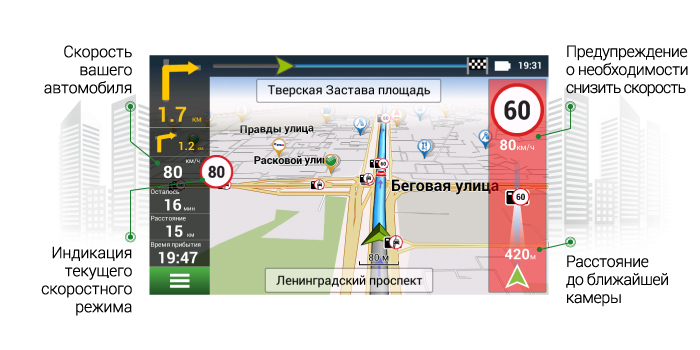
Камеры:
- Скорость (Стационарная камера контроля соблюдения скоростного режима). Данный тип камер производит замер скорости движения транспортных средств.
- Полоса для общественного транспорта (Стационарная камера контроля соблюдения требований разметки с целью недопущения движения по полосе, предназначенной для общественного транспорта). Данный тип камер фиксирует движение автомобиля по полосе, предназначенной для общественного транспорта (автобус, троллейбус, трамвай и т.п.).
- Полоса для такси (Стационарная камера контроля соблюдения требований разметки с целью недопущения движения по полосе, предназначенной для такси). Данный тип камер фиксирует движение автомобиля по полосе, предназначенной для такси.
- Полоса для велосипедов (Стационарная камера контроля соблюдения требований разметки с целью недопущения движения по полосе, предназначенной для велосипедов). Данный тип камер фиксирует движение автомобиля по полосе, предназначенной для велосипедов либо движение автомобиля по велодорожке.
- Движение по обочине (Стационарная камера контроля соблюдения требований разметки с целью недопущения движения по обочине). Данный тип камер фиксирует движение автомобиля по полосе аварийной остановки либо обочине.
- Стоп-линия (Стационарная камера контроля заезда за СТОП-линию).
- Сплошная линия разметки (Стационарная камера контроля пересечения сплошной линии разметки) Данный тип камер фиксирует перестроение автомобиля через сплошную линию разметки и/или разделительные островки. Также в данный тип входят камеры, контролирующие положение автомобиля на проезжей части в соответствующей полосе при совершении маневра (поворот, разворот).
- Красный сигнал светофора (Стационарная камера контроля проезда на запрещающий сигнал светофора).
- Выезд на перекресток при заторе (Стационарная камера контроля остановки на перекрестке в случае образования затора за ним). Данный тип камер фиксирует факт остановки автомобиля на перекрестке, где остановка запрещена специальной разметкой и/или знаками. Выезд на такие перекрёстки запрещен, если отсутствуют условия для беспрепятственного проезда через него.
- Неиспользование ремней безопасности (Стационарная камера контроля использования ремней безопасности).
- Правила парковки (Стационарная камера контроля выполнения требований правил парковки).
- Неиспользование света фар (Стационарная камера контроля выполнения требований использования световых приборов).
- Использование мобильного телефона (Стационарная камера контроля за соблюдением правил использования телефона во время движения — неиспользование устройств громкой связи).
- Запрет движения грузовых автомобилей (Стационарная камера контроля проезда грузового транспорта в зоны, где его движение запрещено).
Предупреждения:
- Мобильная камера (Нестационарная камера контроля дорожного движения). К данной категории относятся места расположения патрульных автомобилей, нестационарных камер контроля движения и т.п.
- Нерегулируемый железнодорожный переезд (Нерегулируемый железнодорожный переезд).
- Пешеходный переход (Нерегулируемый пешеходный переход).
- Опасный перекресток (Аварийно опасный перекресток).
- Опасный поворот (Аварийно опасный поворот).
- Внимание, дети! (Возможно появление детей на дороге).
- Ограниченный доступ (Запретная зона: пограничная зона, зона ограниченного доступа, зона вооруженного конфликта и т.п.).
- Лежачий полицейский (Искусственная неровность: лежачий полицейский).
- Внимание, изменение скорости (Возможно резкое изменение скорости потока транспорта).
Сервисы:
- Транспортная инспекция (Транспортная инспекция).
- Весовой контроль (Весовой контроль).
- Отделение полиции (Стационарный пост полиции).
- Таможенный контроль (Таможенный пост (пересечение границы)).
- Экологический контроль (Контроль экологического класса автомобиля).
- Ограниченный доступ для грузовиков (Ограниченный доступ грузового транспорта). В отличие от камеры, контролирующей полный запрет движения грузового транспорта, данный тип предназначен для маркировки мест, где доступ грузового транспорта ограничен: возможен въезд по пропускам, разрешениям и т.п.
- Пункт оплаты (Пункт взимания оплаты).
Обновлено отображение скоростных ограничений
Допустимая скорость движения на участке дороги теперь отображается по центру навигационного меню, рядом с текущей скоростью автомобиля. При превышении установленного значения программа отправляет визуальные предупреждения: оранжевый цвет – превышение скорости до 10 км/ч; красный – высокий уровень опасности, превышение скорости на 11 км/ч и более*.
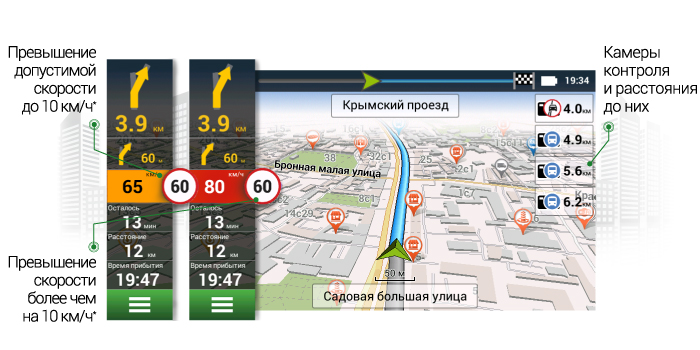
*По умолчанию устройство оповещает о превышении скорости на 10 км/ч. Изменить пороговое значение можно в настройках Навител Навигатор (Меню > Настройки > Предупреждения > Штраф на скорость)
Поддержка актуальных карт релиза Q3 2018
Пользователи автонавигаторов, автомагнитол и штатных головных устройств с предустановленным ПО Навител Навигатор получили доступ к свежему релизу цифровых карт Q3 2018. Расширен список городов с детализацией до дома. Новые карты содержат полную информацию о дорожной сети, актуальные данные о направлении движения, развязках и скоростном режиме. Подробная база POI была расширена и дополнена новыми заправочными пунктами, кафе, банкоматами, туристическими достопримечательностями и прочими полезными объектами инфраструктуры.

